




Lo que hace un creador de GTIN
Ya tiene un GTIN, UPC o EAN. Si está etiquetando inventario para operaciones minoristas, de cumplimiento o de almacén, necesita un código de barras que imprima limpiamente y escanee de manera fiable, sin luchar con el software de diseño o adivinar la configuración correcta.
Un creador de GTIN le permite convertir un número de producto existente (GTIN/UPC/EAN) en una imagen de código de barras escaneable que puede descargar y colocar en etiquetas de productos, envases o pegatinas de envío. Si quieres hacer esto en segundos, un creador de GTIN en línea gratuito es la opción más rápida y sencilla. Simplemente siga el flujo de trabajo a continuación.
Recomendamos usar nuestro generador de códigos de barras en línea gratuito. No requiere instalación, funciona tanto en dispositivos de escritorio como móviles y soporta la generación de códigos de barras GTIN-8 (EAN-8), GTIN-12 (UPC-A), GTIN-13 (EAN-13) y GTIN-14 (ITF-14).
Importante: Si todavía no tiene un número oficial de GTIN o UPC, primero debe obtener uno de GS1 o una fuente autorizada. No creas números aleatorios, ya que serán rechazados por Amazon y los principales minoristas.
Cree su código de barras GTIN ahora, simplemente siga los pasos a continuación.
Cómo usar un Creador GTIN (Flujo de trabajo rápido)
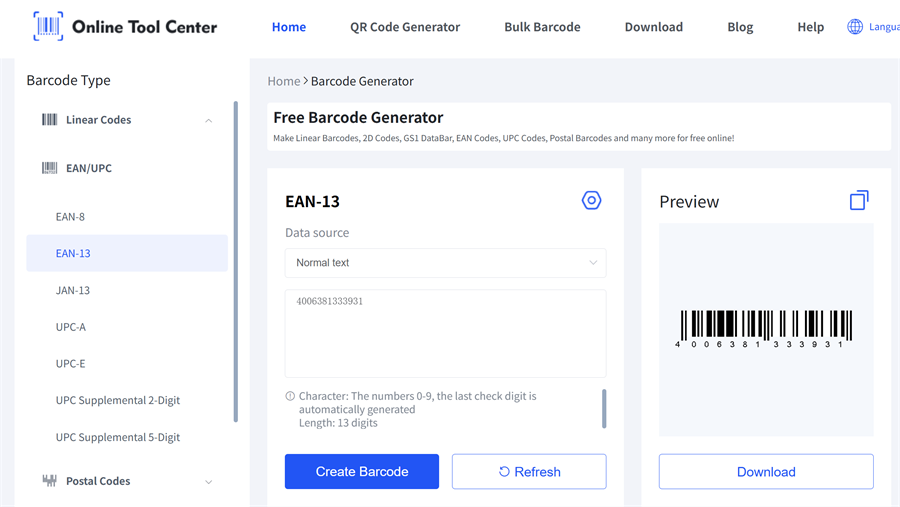
Paso 1 — Introduzca su GTIN/UPC/EAN
Escriba o copie y pegue su número de producto en el creador de códigos de barras GTIN.
Consejos de entrada rápida:
• Eliminar espacios adicionales
• Evite mezclar múltiples números en un solo campo
• Si tienes variantes (tamaño/color), asegúrate de que cada variante tenga el número correcto antes de generar códigos de barras
Paso 2: Seleccione el tipo de código de barras GTIN correcto
La mayoría de las herramientas le permiten elegir el tipo de código de barras. Elija el formato que coincida con su número y la región de venta.
Casos comunes:
• UPC-A (GTIN-12) – Ampliamente utilizado en América del Norte para productos minoristas (12 dígitos).
EAN-13 (GTIN-13) - Comúnmente utilizado internacionalmente para artículos minoristas (13 dígitos).
EAN-8 (GTIN-8) — Se utiliza para productos pequeños con espacio limitado de embalaje (8 dígitos).
• ITF-14 (GTIN-14) — Se utiliza para cartones y envases a granel, no artículos individuales (14 dígitos).
Paso 3 - Vista previa del código de barras (no se omita esto)
Antes de descargar o imprimir, confirme:
• Los dígitos mostrados debajo del código de barras coinciden exactamente con su entrada
• Las barras no están cortadas o presionadas
• El código de barras parece nítido (no borroso)
Si el formato del código de barras no se ve correctamente, ajuste la configuración del código de barras según sea necesario. Nuestro generador de códigos de barras le permite personalizar el tamaño, el color y los márgenes del código de barras, para que pueda ajustar la salida para su etiqueta o embalaje.
Paso 4 — Descargar el código de barras para imprimir
Descarga el código de barras en un formato que se adapte a tu flujo de trabajo. Muchas herramientas en línea ofrecen opciones comunes como:
• PNG (fácil para la mayoría de los editores de etiquetas y documentos)
• SVG (mejor para escalar sin perder nitidez)
Si su creador de GTIN ofrece varios formatos, prefiera formatos vectoriales (como SVG) para imprimir cuando sea posible, especialmente si necesita cambiar el tamaño del código de barras. PNG también es excelente para etiquetado estándar, siempre y cuando la resolución sea lo suficientemente alta (300 DPI+).
Si está etiquetando solo un producto, está terminado. Pero si tiene un catálogo, múltiples variantes o muchos SKU, la preparación de lotes es el ahorro de tiempo real.
Cómo generar en masa códigos de barras GTIN (flujo de trabajo CSV / Excel)
A veces es posible que necesite generar 10, 20 o incluso decenas de códigos de barras a la vez. En estos casos, la herramienta de generador de códigos de barras a granel se vuelve esencial.
Cuando el lote tiene sentido
• Estás lanzando varios nuevos productos
• Tienes muchas variantes de color/tamaño
• Estás etiquetando inventario para un proceso minorista o de almacén
Nuestro creador GTIN soporta la generación de códigos de barras por lotes, lo que le permite crear hasta 100 imágenes de códigos de barras profesionales a la vez, con formatos de salida como PNG y JPG.
¿Cómo generar códigos de barras GTIN?
Prepare su archivo CSV / Excel (sencillo y efectivo)
Mínimo requerido:
• GTIN (o UPC / EAN)
Recomendado
• SKU (identificador interno)
• Nombre del producto
• Variante (tamaño/color)
• Cantidad (cuántas etiquetas imprimir)
2. lista de verificación previa (ahorra residuos de etiquetas)
Antes de generar o imprimir sus códigos de barras, asegúrese de que:
✅ Cada número tiene la longitud de dígito esperada para su tipo de código de barras
✅ Sin duplicados (a menos que se reutilice intencionalmente para el mismo artículo)
✅ Sin caracteres extraños (espacios, comas, símbolos adicionales)
✅ Cada variante se asigna al GTIN/UPC/EAN correcto
3.Generar y descargar sus códigos de barras
Una vez que su archivo esté listo, simplemente genere los códigos de barras siguiendo los pasos anteriores.
La herramienta de códigos de barras creará un archivo ZIP que contenga todas las imágenes de códigos de barras generadas, solo tiene que descomprimirlo para acceder y usar sus códigos de barras inmediatamente.
Solución de problemas: Por qué su código de barras GTIN no se escanea
1) Longitud de número equivocada o tipo de código de barras equivocado
Síntoma: La herramienta se apaga o el código de barras escanea incorrectamente.
Corrección: Confirme que ha seleccionado el tipo de código de barras que coincida con su número y mercado (UPC vs EAN). Asegúrese de no pegar dígitos o símbolos adicionales.
2) Dígito de verificación inválido
Síntoma: El número “parece correcto”, pero los sistemas lo rechazan o los escáneres se comportan de manera inconsistente.
Corrección: Revise el número de fuente. Si su herramienta ofrece validación, utilice-la. Si no, confirme el GTIN/UPC/EAN del sistema que la emitió.
3) La zona tranquila se corta
Síntoma: El código de barras imprime, pero los escáneres luchan.
Causa: El margen en blanco alrededor del código de barras (zona silenciosa) es demasiado pequeño o recortado por los bordes de la etiqueta.
Corrección: No coloque bordes, texto o gráficos demasiado cerca de las barras. Deja el relleno limpio en ambos lados.
4) mala calidad de impresión o bajo contraste
Síntoma: El código de barras escanea en la pantalla pero falla en la etiqueta.
Corrección: Use impresión más oscura, evite el deslumbramiento brillante y aumente la calidad de impresión. Si está utilizando impresoras de etiquetas térmicas para producir estas etiquetas, asegúrese de que los ajustes de oscuridad/velocidad produzcan bordes afilados.
Mejores prácticas de impresión (para que su código de barras escanee de manera fiable)
✔️ Imprimir a escala del 100% (evite "Ajustar a la página")
✔️ No estire el código de barras horizontalmente o verticalmente.
✔️ Usar salida limpia y de alto contraste (barras oscuras sobre fondo claro)
✔️ Prueba escanear una etiqueta de muestra antes de imprimir un lote completo
✔️ Mantenga las etiquetas planas (arrugas y curvas reducen la fiabilidad del escaneo)
Preguntas frecuentes sobre GTIN Creator
Q1: ¿Puedo crear un GTIN de forma gratuita con un creador de GTIN?
Un creador de GTIN generalmente crea el símbolo del código de barras, no el número oficial de GTIN. Si ya tienes un GTIN/UPC/EAN, puedes generar el código de barras de forma gratuita.
Q2: ¿Qué formato es mejor para imprimir: PNG, SVG o PDF?
Para imprimir y redimensionar, el formato SVG/PDF (vector) suele ser el mejor si está disponible. PNG es ampliamente compatible para las necesidades básicas de etiquetas.
Q3: ¿Por qué mi código de barras no se escanea después de imprimir?
La mayoría de los problemas provienen de: tipo incorrecto de código de barras, dígitos inválidos, el código de barras es demasiado pequeño, zona silenciosa cortada o contraste de impresión malo.
Q4:EAN vs UPC: ¿Cómo elegir?
Utilice el formato requerido por su región de venta y minorista/plataforma. Si su número ya está asignado como UPC o EAN, genere el tipo de código de barras correspondiente.
Prueba nuestro creador GTIN ahora, genera tu código de barras, descargalo en formato PNG o SVG y comienza a etiquetar tus productos con confianza hoy mismo.

