



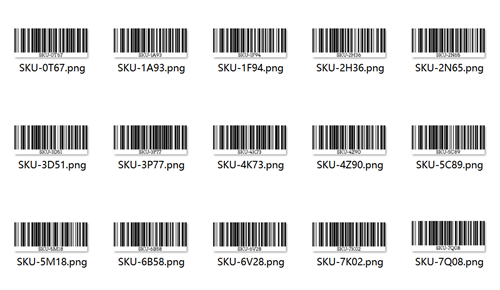
Si ya tiene una larga lista de SKU, ID de producto o códigos internos en una hoja de cálculo, la forma más rápida de crear códigos de barras es combinar Excel (o Hojas de Google) con una herramienta de generación de códigos de barras. En lugar de escribir cada valor a mano, simplemente prepara una columna limpia de datos y genera todos sus códigos de barras de una sola vez.
Aquí está el flujo de trabajo básico.
1.Prepara tus datos en Excel o Hojas de Google
• Ponga todos los valores que desea codificar en una sola columna
• Una fila = un código de barras (SKU, ID del producto, código interno, etc.)
Por ejemplo:
SKU-1A93 |
SKU-7K02 |
SKU-5M18 |
SKU-9D44 |
… |
2.Limpiar la columna
Antes de pegar algo en un generador de códigos de barras a granel, asegúrese de que los datos estén limpios:
• Eliminar filas vacías
• Elimina los espacios delanteros/traseros (TRIM es tu amigo)
• Asegúrese de que no haya caracteres no soportados para el tipo de código de barras que planea usar
Buenos datos dentro = códigos de barras limpios fuera.
3.Manejar los ceros principales correctamente
Para algunos estándares de códigos de barras, como EAN-13 o UPC-A, los ceros principales son importantes.
• Configure el formato de la columna de Excel en Texto, para que Excel no deje caer automáticamente esos ceros
• Compruebe que los números como 012345678901 permanecen exactamente tal como están
Si se omite este paso, sus códigos de barras pueden terminar con el valor equivocado y no coincidirán con lo que su POS o sistema espera.
4.Copia y pega en tu generador de códigos de barras a granel
Una vez que tu columna esté lista:
• Elija su tipo de código de barras (por ejemplo, Código 128, EAN-13, UPC-A)
• Seleccione el tipo de imagen de código de barras correcto, jpg png u otros
• Seleccione toda la columna
• Copiarlo
• Pegue en el cuadro de entrada de varias líneas de su generador de códigos de barras a granel desde Excel
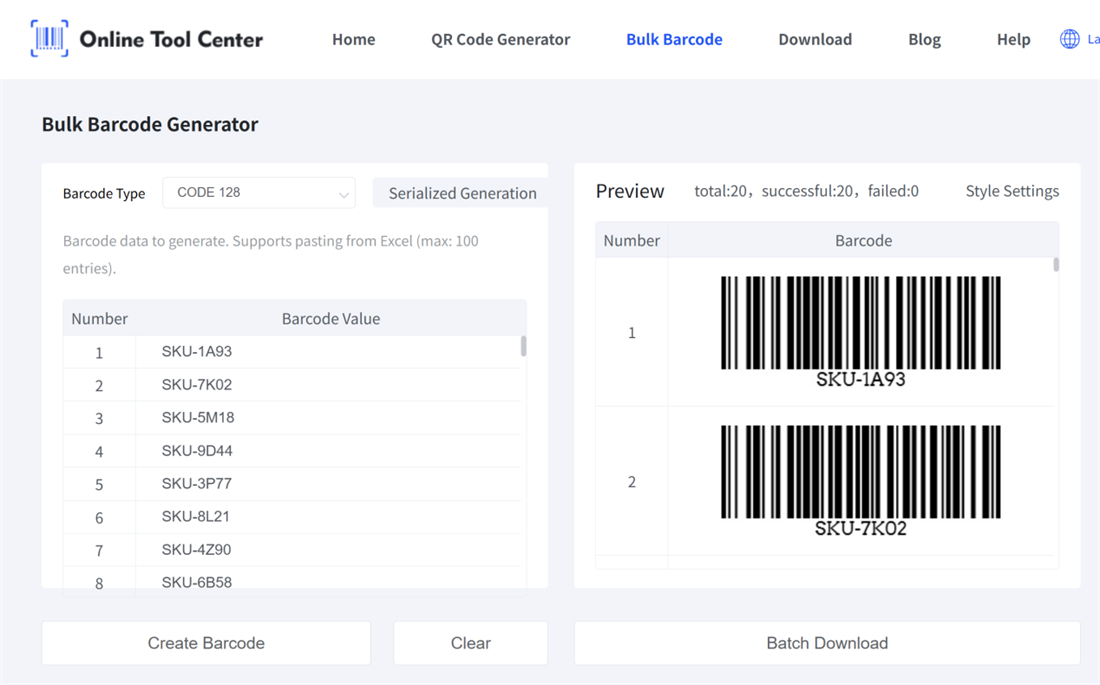

La mayoría de las herramientas a granel de generadores de códigos de barras aceptan un valor por línea. Haga clic en generar por lotes y, a continuación, descargue todas las imágenes de códigos de barras como archivo ZIP.
Eso es todo. No es necesario cargar archivos CSV si no lo desea: copiar, pegar, generar, hecho. Es una forma fácil de generar códigos de barras a granel a partir de una lista de Excel.
¿Quieres generar códigos de barras a granel para tus productos, inventario o activos? ¡Prueba nuestro generador de códigos de barras en línea gratuito y crea tu primer lote en solo unos pocos clics!
