



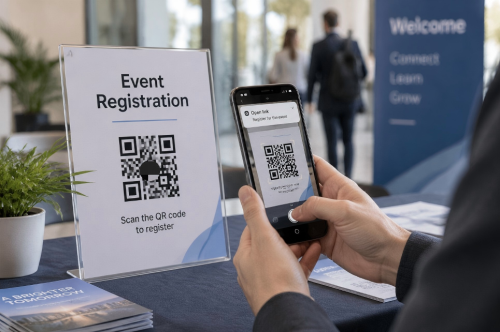
Un código QR de registro ofrece a las personas una forma rápida de abrir un formulario de inscripción en línea. Escanean el código con su teléfono, introducen sus datos y envían el formulario. No hay una URL larga para escribir y ningún formulario en papel para llevar.
El código QR no recopila datos de registro por sí mismo. Por lo general, contiene el enlace público a un Formulario de Google, página de evento u otro formulario de registro en línea.
¿Ya tienes tu enlace de registro? pegarlo en nuestroGenerador de códigos QR gratisaCrear un código QR en segundos. La imagen generada no tiene marca de agua y se puede descargar directamente en varios formatos de archivo.
Cómo hacer un código QR para un formulario de registro
No necesitas una plataforma de registro especial para empezar. Si su formulario tiene una dirección web pública, puede convertir ese enlace en un código QR.
1. Crear y publicar su formulario de registro
Comience con un formulario en línea que recopile la información que necesita. Los campos comunes incluyen:
• Nombre
• Dirección de correo electrónico
• Número de teléfono
• Tipo de billete o membresía
• Fecha o hora preferida
• Solicitudes especiales
• Consentimiento a los términos del evento o políticas de privacidad
Puede crear el formulario con Google Forms, Microsoft Forms, Jotform, Typeform, Eventbrite o su propio sitio web.
Mantenga el formulario corto cuando sea posible. Alguien que escanea un cartel o una invitación probablemente está usando un teléfono, por lo que cada campo adicional agrega fricción.
Antes de generar el código QR, publica el formulario y asegúrate de que esté aceptando respuestas.
2. Copiar el Enlace de Registro Público
Copie el enlace destinado a los participantes, no el enlace de edición privada del panel de control del formulario.
Abra el enlace en una ventana de navegador incógnito o privada. Si el formulario se abre y se puede completar sin acceso de administrador, probablemente tenga la URL correcta.
Compruebe también la configuración de acceso del formulario. Un formulario de evento público no debe requerir que los usuarios inicien sesión a menos que esa restricción sea intencional.
3. Pegue el enlace en el generador de códigos QR
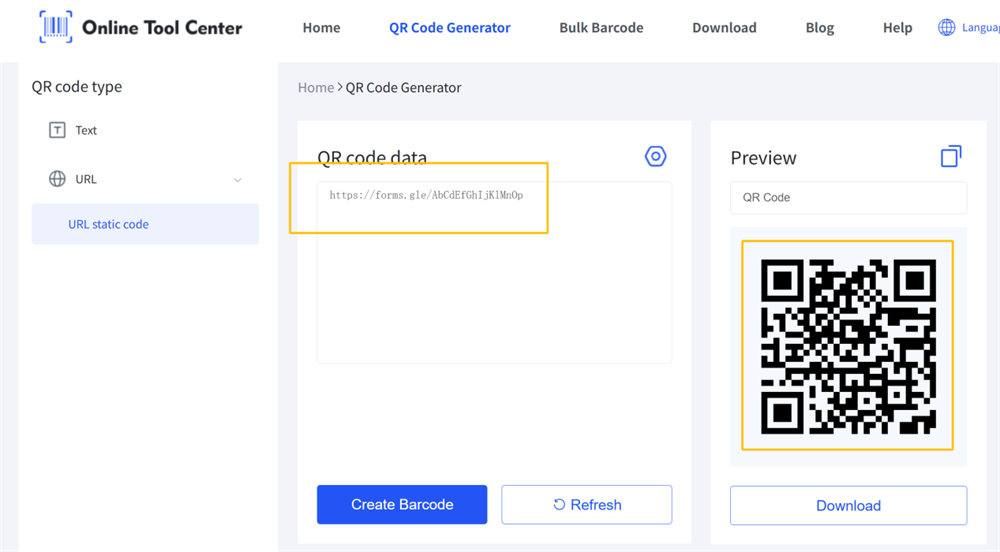
Abra nuestro generador de códigos QR y seleccione la opción URL. Pegue el enlace del formulario de registro en el campo URL.
El generador convierte el enlace en un código QR escaneable. Cuando alguien lo escanea, su teléfono abre la misma página de registro.
Este método funciona con una URL completa o un enlace de formulario acortado. Si utiliza un acortador de enlaces, asegúrese de que el enlace acortado permanezca activo durante todo el período de registro.
4. Generar y descargar el código QR
Genere el código y compruebe la vista previa. A continuación, puede descargar la imagen sin marca de agua en uno de los formatos de archivo disponibles.
Elija el formato en función de cómo planea usarlo. Un formato de imagen estándar suele ser suficiente para correo electrónico, redes sociales o diapositivas de presentación. Un formato escalable es mejor para carteles grandes, pancartas y otros materiales impresos porque se mantiene nítido cuando se cambia el tamaño.
No recorte el borde blanco alrededor del código QR. Esta zona vacía, conocida como zona tranquila, ayuda a las cámaras del teléfono a identificar y escanear el código.
5. Prueba el proceso de registro
Escanear el código QR una vez no es suficiente. Pruebe todo el viaje desde el escaneo hasta la presentación.
Usa al menos dos teléfonos si es posible. A continuación, compruebe que:
• El código QR abre el formulario correcto
• La página se carga sin acceso de administrador
• El formulario es fácil de usar en un teléfono
• Todos los trabajos de campo requeridos
• El botón Enviar está activo
• Aparece un mensaje de confirmación
• El registro enviado llega a su tablero de control del formulario
Pruebe también la versión impresa final. Un código QR que funciona en la pantalla de su computadora puede ser difícil de escanear si está impreso demasiado pequeño, colocado en una superficie reflectante o rodeado de un diseño ocupado.
Cómo crear un código QR para un formulario de Google
Un código QR del formulario de Google es simplemente un código QR que abre el enlace de respuesta del formulario. Google Forms recopila los datos de registro. El código QR solo ofrece a los participantes una forma más rápida de llegar al formulario.
Aquí está el proceso básico:
1.Abra su formulario de inscripción en Google Forms.
2.Publica el formulario y elige quién puede responder.
3.Copia el enlace de respuesta.
4.Pegue el enlace en nuestro generador de códigos QR.
5.Generar y descargar el código QR.
6.Escanee el código terminado y envíe una respuesta de prueba.
Actualmente, Google requiere que se publique un formulario antes de que los respondentes puedan acceder a él. Puede copiar el enlace del respondente desde las opciones Vista previa, Publicado o Compartir.
Para un registro abierto, revise la configuración de acceso general y asegúrese de que el público deseado pueda llegar al formulario.Guía de publicación y compartir formularios.
Si desea que los registros se almacenen en una hoja de cálculo, abra laRespuestasen Google Forms y seleccioneEnlace a las hojasLas nuevas respuestas se pueden organizar en Hojas de Google.
El código QR todavía debe apuntar al Formulario de Google, no a la hoja de cálculo de respuesta. Los participantes llenan el formulario; Los organizadores usan la hoja vinculada para revisar los resultados.

¿Puedes convertir cualquier enlace de registro en un código QR?
- Sí. - Sí. Cualquier URL de registro de acceso público generalmente se puede convertir en un código QR de URL.
Esto incluye enlaces de:
✔️ Formularios de Google
✔️ Formularios de Microsoft
✔️ Sistemas de inscripción escolar
✔️ Páginas de inscripción
✔️ Plataformas de reserva de citas
✔️ Páginas de registro en su propio sitio web
El proveedor del formulario no importa tanto como la configuración del enlace. Si la URL funciona en un navegador móvil normal, generalmente puede funcionar dentro de un código QR.
Las formas privadas son diferentes. Si una página de registro se limita a empleados, estudiantes, miembros o invitados, escanear el código puede conducir a una pantalla de inicio de sesión. Eso puede ser apropiado para un proceso de registro interno, pero no debe ser una sorpresa para los participantes.
Un código QR tampoco puede reparar un destino roto o caducado. Si la página de registro original es eliminada, renombrada, restringida o cerrada, el código ya no conducirá a un formulario activo.
¿Dónde se puede utilizar un código QR de registro?
Coloque el código QR donde es más probable que las personas decidan que quieren registrarse.
1. Invitaciones al evento
Añadir un código QR a las invitaciones impresas para que los invitados puedan responder sin introducir manualmente una URL. Una breve instrucción como “Escanear para registrarse” hace que el propósito sea claro.
2. Carteles y folletos
Los códigos QR de registro funcionan bien en carteles para conferencias, clases, eventos deportivos, casas abiertas y actividades comunitarias. Coloque el código donde pueda ser escaneado sin llegar, doblarse o estar demasiado lejos.
3. Recepción
Un pequeño letrero en una recepción puede ayudar a los visitantes a registrarse para un servicio, membresía, tour o evento en el sitio usando sus propios teléfonos.
4. Diapositivas de presentación
Mostrar el código al final de un webinar, sesión de capacitación o presentación en vivo. Déjalo en la pantalla lo suficiente para que la audiencia abra sus cámaras y lo escanee.
5. Gráficos de redes sociales
Un código QR se puede agregar a una publicación social, pero también incluya un enlace de registro en el título. Las personas que ven la publicación en el mismo teléfono no siempre pueden escanear el código fácilmente.
6. Campañas por correo electrónico
Un código QR puede soportar el registro desde un correo electrónico impreso o un segundo dispositivo. Sin embargo, para la mayoría de los destinatarios, un botón clicable normal debe seguir siendo la opción principal.
7. Entradas y Insignias
Un código QR de inscripción compartida se puede imprimir en los boletos promocionales o insignias del personal para ayudar a los nuevos participantes a llegar al formulario de inscripción.
Mejores prácticas para el registro de códigos QR
1. Utiliza un formulario móvil
La mayoría de las personas abrirán el formulario en un teléfono. Utilice preguntas cortas, campos de entrada grandes, etiquetas claras y tan pocos campos requeridos como lo permita el proceso de registro.
2.Agregar una llamada clara a la acción
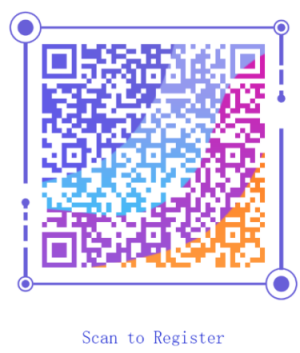
Un código QR sin contexto es fácil de ignorar. Añadir una breve instrucción como:
• Escanear para registrarse
• Escanear para registrarse
• Escanear para reservar su lugar
• Escanear para unirse al evento
El mensaje debe informar a los usuarios exactamente lo que sucederá después de escanear.
3. Mantenga un fuerte contraste de color
Un código QR oscuro sobre un fondo claro es la opción más segura. Evite colocarlo sobre fotografías, patrones, gradientes o materiales reflectantes.
Los colores de la marca pueden funcionar, pero el estilo visual nunca debe hacer que el código sea más difícil de leer.
4. Proporcionar un enlace de copia de seguridad
Incluye una URL de registro corta cerca del código QR cuando el espacio lo permita. Ofrece a los usuarios otra opción si su cámara no puede escanear el código o si lo están viendo en el mismo dispositivo con el que necesitan registrarse.
5. Evite cambiar el destino sin cuidado
Un código QR estático contiene permanentemente la URL introducida cuando se creó. Editar las preguntas dentro del mismo formulario suele estar bien porque la URL del formulario permanece sin cambios. Reemplazar el formulario con una nueva URL es diferente: el código impreso todavía abrirá el enlace antiguo.
Si el destino de registro puede cambiar después de imprimir, considere si necesita un enlace de redirección dinámico o gestionado.
Preguntas frecuentes
¿Puedo crear un código QR para un formulario de Google?
- Sí. - Sí. Publica el Formulario de Google, copia su enlace de respuesta y pega esa URL en un generador de códigos QR. Pruebe el código terminado en una ventana privada del navegador para confirmar que los participantes tienen permiso para abrir el formulario.
¿Es gratis crear un código QR de registro?
Puede usar nuestro generador de códigos QR gratuito para convertir un enlace de registro público en un código QR descargable. La imagen generada no tiene marca de agua. Algunos servicios avanzados pueden cobrar por enlaces dinámicos, análisis de escaneo o gestión de código basada en cuentas.
¿Caduca un código QR de registro?
Un código QR estático no expira por sí mismo. Seguirá codificando la misma URL, pero puede dejar de ser útil si el formulario de registro se elimina, no se publica, se restringe o ya no acepta respuestas.
¿Puedo cambiar el enlace de registro después de imprimir el código QR?
No puede cambiar la URL almacenada dentro de un código QR estático. Debería generar e imprimir uno nuevo.
Un código QR dinámico o una redirección gestionada pueden permitir que el destino se actualice sin cambiar la imagen impresa. Compruebe si el servicio elegido admite esa función antes de imprimir.
¿Por qué mi formulario de registro pide a los usuarios que inicien sesión?
El formulario puede estar restringido a una empresa, escuela, cuenta de Google o grupo aprobado. Algunas configuraciones de Google Forms, como limitar a los usuarios a una sola respuesta, también pueden requerir iniciar sesión.
Revise la configuración de respuesta y acceso general. A continuación, pruebe el enlace en una ventana incógnito mientras se desconecta de su cuenta.
¿Puedo convertir cualquier enlace de formulario en línea en un código QR?
Sí, siempre y cuando el formulario tenga una URL de trabajo a la que puedan acceder los participantes previstos. Copie el enlace de respuesta pública, conviértelo en un código QR URL y pruebe una presentación completa antes de compartirla.
