



Visión general y configuración
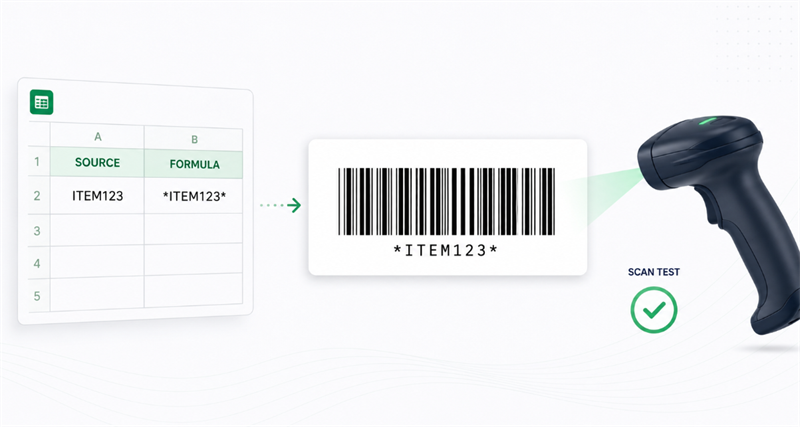
Para generar un código de barras Code 39 en Excel o Google Sheets, envuelve el valor fuente con asteriscos usando la fórmula ="*"&A2&"*" (convirtiendo ITEM123 a *ITEM123*) y aplique la fuente Libre Barcode 39 o Libre Barcode 39 Text. Los asteriscos proporcionan los caracteres obligatorios de inicio y parada; simplemente cambiar la fuente sin ellos producirá un código de barras inescaneable.
Verificación y Pruebas
Libre Barcode 39 es una fuente de visualización puramente visual, no un verificador de códigos de barras. Debido a que no puede comprobar el contraste de impresión, las zonas silenciosas o la precisión del ancho de barra, siempre debe imprimir una muestra y probarla con su escáner físico antes de su despliegue completo.
Cómo crear un código de barras Libre 39 en Excel
Para Microsoft Excel, instale la fuente Libre Barcode 39 requerida antes de abrir la hoja de cálculo. Si Excel ya se ejecutaba durante la instalación, reinicielo para que la fuente aparezca en la lista de fuentes.
La estructura de hoja de cálculo más fiable utiliza columnas separadas para los datos de origen y los datos de código de barras.
Columna A: Identificación original | Columna B: Fórmula de código de barras |
Artículo 123 | ="*"&A2&"*" |
BIN-204 | ="*"&A3&"*" |
ASSET88 | ="*"&A4&"*" |
Siga estos pasos:
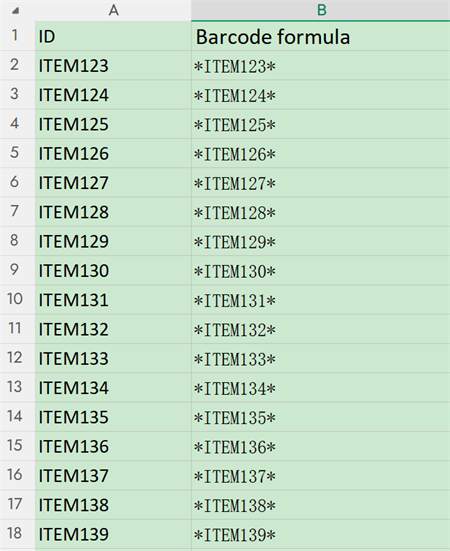
1. Introduzca los identificadores originales en la columna A.
2. Añadir ="*"&A2&"*" en la columna B.
3. Copie la fórmula hacia abajo en la columna.
4. Seleccione los resultados en la columna B.
5. Aplique Libre Barcode 39 o Libre Barcode 39 Texto.
6. Aumente el tamaño de la fuente y ajuste el ancho de la columna.
7. Imprimir una muestra y probarla con el escáner previsto.
Mantener el ID original y la fórmula del código de barras en columnas separadas hace que la hoja de cálculo sea más fácil de actualizar y solucionar problemas.
Convertir datos en minúsculas en Excel
El código estándar 39 no admite letras minúsculas. Si la mayúscula no afecta al identificador, utilice:
="*"&SUPER(A2)&"*"
Esto convierte el valor en mayúsculas antes de agregar los caracteres de inicio y parada.
No utilice esta fórmula cuandoartículo 123yArtículo 123representan diferentes registros. En ese caso, utilice Libre Barcode 39 Extended y confirme que el escáner admite Extended Code 39.
Cómo usar Libre Barcode 39 en Google Sheets
Google Sheets incluye fuentes Libre Barcode en su biblioteca de fuentes, por lo que la instalación local suele ser innecesaria.
Para añadir la fuente:
1. Abra el menú de fuentes.
2. Seleccione Más fuentes.
3. Buscar “Código de barras libre”.
4. Añadir la fuente requerida Código 39.
5. Seleccione Aceptar.
Introduzca el valor original en A2 y la siguiente fórmula en B2:
="*"&A2&"*"
Aplique la fuente del código de barras a B2 y rellene la fórmula en la columna inferior.
Utilice Libre Barcode 39 Text si desea que el identificador codificado se muestre debajo de las barras. Esto puede ayudar a los empleados a identificar una etiqueta manualmente cuando un escáner no está disponible.
Antes de exportar la hoja a PDF, compruebe que el código de barras siga siendo totalmente visible. La escala de la página, las columnas estrechas y las celdas recortadas pueden cambiar la salida impresa incluso cuando el código de barras escanea correctamente en la pantalla.
¿Por qué Libre Barcode 39 no escanea?
Un código de barras que aparezca correcto todavía puede fallar debido a sus datos, diseño o salida de impresión. Compruebe estas causas en orden.
1. Personajes de inicio y parada faltantes
Confirme que el valor codificado contiene un asterisco en ambos extremos:
• Correcto: *ITEM123*
• Incorrecto: ITEM123
Aplique la fuente del código de barras al valor completo, incluyendo ambos asteriscos.
2. Caracteres no soportados
Standard Libre Barcode 39 admite letras mayúsculas, números y un grupo limitado de símbolos. Las letras minúsculas, los subrayados y muchas marcas de puntuación requieren el Código Extendido 39 o una simbología de código de barras diferente.
Inspeccione la celda original en lugar de solo mirar las barras representadas. Los espacios ocultos o los caracteres inesperados importados desde otro sistema también pueden cambiar el resultado.
3. Variante de fuente incorrecta
Libre Barcode 39 y Libre Barcode 39 Text soportan el conjunto de caracteres estándar Code 39. Extended y Extended Text admiten entrada ASCII completa.
Si un código de barras extendido devuelve combinaciones inesperadas, como signos más seguidos de letras mayúsculas, compruebe si el código ASCII completo o el código extendido 39 está habilitado en la configuración del escáner.
4. Espacio blanco insuficiente
Mantenga un área blanca limpia antes de la primera barra y después de la última barra. Los bordes de celdas, texto, gráficos y bordes de etiquetas colocados demasiado cerca del código de barras pueden interferir con la detección.
5. Código de barras recortado o comprimido
Asegúrese de que todo el código de barras encaje dentro de la celda y la etiqueta impresa. El código 39 se amplía a medida que se agregan más caracteres. Comprimir un valor largo en un área estrecha puede hacer que sus barras sean difíciles de reproducir con precisión.
Para datos largos o espacio de etiqueta limitado, el Código 128 suele ser más compacto.
6. Imprimir o escalar PDF
Un código de barras puede escanear desde la pantalla pero fallar después de imprimir. Compruebe si:
• Excel utilizó Fit Sheet en una página;
• el visor de PDF agregó otro paso de escala;
• el código de barras se convirtió en una captura de pantalla de baja resolución;
• la impresora produjo barras rotas o borrosas;
• la etiqueta tiene un contraste débil o un fondo con patrones.
Imprimir al tamaño real cuando sea posible y probar la etiqueta física en lugar de confiar solo en una vista previa en pantalla.
¿Código de barras basado en fuentes o imagen generada?
Libre Barcode 39 Texto para Excel es adecuado cuando los códigos de barras deben actualizarse automáticamente con los valores de la hoja de cálculo. Una imagen de código de barras generada es preferible cuando el código de barras debe ser descargado, enviado por correo electrónico, colocado en software de diseño o abierto en ordenadores que pueden no tener la fuente.
Un en líneaGenerador de códigos de barras 39También es útil para la solución de problemas. Generar el mismo valor en línea y escanear ambas versiones. Si la imagen escanea pero la versión de Excel no lo hace, el problema probablemente está relacionado con la fuente de la hoja de cálculo, el diseño, la exportación de PDF o el proceso de impresión.

Lista de control pre-impresión
Antes de imprimir un código de barras Libre Barcode 39:
✔ Agregar un asterisco antes y después de los datos
✔ Usa mayúsculas a menos que se requiera el Código Extendido 39.
✔ Compruebe que cada caracter es compatible.
✔ Deja espacio en blanco en ambos lados.
✔ Evite estirar o comprimir el código de barras.
✔ Compruebe la escala de PDF e impresión.
✔ Pruebe la etiqueta física con el escáner real.
Siguiendo este proceso, Libre Barcode 39 es una opción práctica para crear IDs cortos de activos, etiquetas de inventario y códigos de barras de seguimiento internos directamente desde Excel o Google Sheets.
