



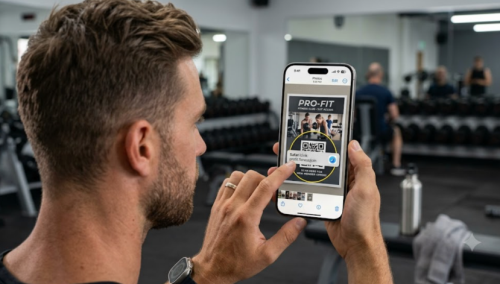
Necesita escanear unaCódigo QRt ya se muestra en la pantalla de su iPhone? No tienes que imprimirlo, prestar otro dispositivo o descargar un escáner de terceros. Ya sea que el código esté en un navegador móvil, un correo electrónico o un vídeo, tu iPhone tiene herramientas incorporadas para manejarlo.
¿Se puede escanear un código QR en un iPhone sin usar la cámara?
- Sí. - Sí. Puede escanear cualquier código QR siempre y cuando sea visible en su pantalla o guardado en su biblioteca de fotos. Mientras que el "Escáner de Código" de Apple en el Centro de Control todavía requiere el hardware de la cámara para leer códigos externos, la aplicación Fotos y la función Texto en Vivo le permiten extraer enlaces directamente de imágenes internamente.
Esto significa que incluso si el hardware de su cámara está roto, todavía puede escanear códigos QR que ya están almacenados como capturas de pantalla o fotos guardadas.
Cómo escanear un código QR que ya está en la pantalla de tu iPhone
El flujo de trabajo más eficiente sigue dos pasos simples: primero, capturar el código; En segundo lugar, extrae el enlace.
Paso 1: Guarda el código QR en tu aplicación Fotos
Dependiendo de dónde aparezca el código, utilice el mejor método para "obtener" la imagen:
• En una página web o aplicación (Safari, Chrome, Instagram): Tome una captura de pantalla. En los modelos Face ID, presione el botón lateral y el botón Aumentar el volumen simultáneamente.
• En Mensajes o correo electrónico: Toque y mantenga pulsado el adjunto de la imagen y seleccione Guardar en fotos.
• En un vídeo (YouTube, TikTok): pausa el vídeo en una vista clara y de cuadro completo del código QR y toma una captura de pantalla.
• Ya en tu Galería: Si es una foto antigua, ya estás preparado para el siguiente paso.
Paso 2: Escanee el código usando fotos o texto en vivo
Una vez que la imagen esté en tu galería, usa uno de estos dos métodos nativos de iOS:
Método 1: La acción Touch-and-Hold (más fácil)
1.Abra la aplicación Fotos y seleccione la imagen.
2.Toque y mantenga directamente en el centro del código QR.
3.Aparecerá un menú pop-up. Toque la acción, como Abrir en Safari, Unirse a la red o Agregar a los contactos.
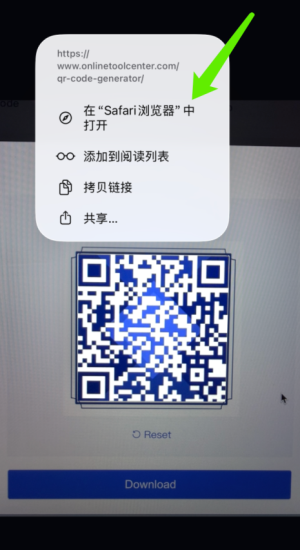
Método 2: Use el botón Texto en vivo (Detectar texto)
Si la prensa larga no funciona, busque el icono de texto en vivo (un pequeño cuadrado con tres líneas) en la esquina inferior derecha de la imagen. Toca y iOS resaltará el código QR. A continuación, puede pulsar el código para activar la acción vinculada.
Nota: Live Text requiere un iPhone XS, iPhone XR o posterior con iOS 15 o posterior.
Por qué un código QR en las fotos puede no escanear (y cómo solucionarlo)
Si tu iPhone no reconoce un código dentro de una imagen, generalmente se reduce a uno de estos problemas comunes:
• El código es demasiado pequeño o borroso: recorta la captura de pantalla para enfocarse solo en el código QR. Asegúrese de que los tres marcadores de esquina grandes sean totalmente visibles y afilados.
• Compresión pesada: Las imágenes enviadas a través de ciertas aplicaciones de mensajería pueden volverse "borrosas". Si es posible, pida al remitente una captura de pantalla de alta calidad o la URL directa.
• Formato de archivo no soportado: Si iOS tiene problemas con un tipo de archivo específico, tome una nueva captura de pantalla de esa imagen mientras se muestra en pantalla completa. Esto crea un archivo limpio y estándar que es más fácil de leer para Detect Text.
• Limitaciones del dispositivo: si estás usando un modelo más antiguo como el iPhone 8 o el iPhone X, es posible que no tengas el motor neuronal necesario para el texto en vivo. En este caso, utilice Google Lens (a través de la aplicación de Google o Google Fotos), que admite el escaneo QR basado en imágenes en hardware antiguo.
¿Qué puede hacer si el texto en vivo todavía no escanea el código QR?
Prueba estos en orden:
1. Tome una nueva captura de pantalla y recorte alrededor del código.
2. Amplíelo manteniendo cada borde visible.
3. Abra la imagen con Google Lens a través de Google Fotos, la aplicación de Google o Chrome. Google admite el uso de Lens con imágenes de la biblioteca de fotos de un iPhone.
4. Pregunte al remitente la URL, los detalles de Wi-Fi o el código de configuración.
5. Para la autenticación de dos factores, busque una opción comoIntroduzca la tecla de configuración manualmenteApple admite teclas de configuración manual cuando no se puede escanear un código QR.
6. Use un decodificador de imagen QR en línea solo como último recurso.
No cargue códigos de pago, códigos QR de inicio de sesión, boletos, códigos eSIM o imágenes de verificación de cuenta a un sitio web desconocido. Compruebe el dominio de destino antes de abrir cualquier enlace QR.
¿Puedes escanear un código QR si la cámara del iPhone está rota?
Sí, si el código QR ya está almacenado como una foto o captura de pantalla y el iPhone admite la función de reconocimiento de imagen requerida. Las fotos no necesitan capturar el código de nuevo.
No puede leer un código que solo existe en papel, una etiqueta de producto u otra pantalla física. Para ello, necesitas una cámara de trabajo. Pida la imagen QR, el enlace original o el código manual en su lugar.
Crear un código QR para un menú, evento, página de producto o etiqueta impresa es igual de sencillo. Prueba or generador de códigos QR gratis para crear und descargar uno sin instalar una aplicación.

Preguntas frecuentes
1. ¿Puedo escanear un código QR de mi galería de iPhone?
- Sí. - Sí. Abra la imagen en Fotos y toque y mantenga pulsado el código QR. Si no aparece ninguna acción, toca el icono Texto en vivo e inténtalo de nuevo.2.
2. ¿Necesito una aplicación para escanear un código QR desde una captura de pantalla?
Por lo general no. En un iPhone compatible, Fotos y Texto en Vivo pueden reconocer un código QR de una captura de pantalla sin una aplicación de escáner separada.
3. ¿Por qué presionar un código QR no hace nada?
La imagen puede ser borrosa, demasiado pequeña, comprimida o no soportada por el dispositivo. Prueba Live Text, recorta la imagen, toma una nueva captura de pantalla y comprueba que tu iPhone admite Live Text.
