



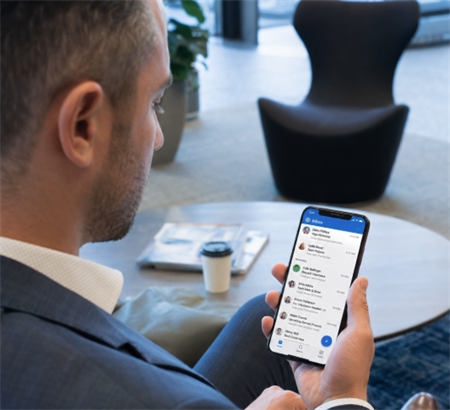
Configurar Microsoft Outlook en varios dispositivos puede ser una molestia. Las contraseñas complejas y la autenticación multifactor (MFA) a menudo lo ralentizan. Para facilitar las cosas, Microsoft le permite vincular su sesión de escritorio directamente a su dispositivo móvil. Todo lo que se necesita es un escaneo rápido de un OutlookCódigo QR.
Debido a que Microsoft actualiza con frecuencia su interfaz de usuario para Outlook en la Web y la aplicación de escritorio Outlook para Windows, encontrar este código puede ser confuso.
Esta guía paso a paso le explica exactamente cómo encontrar el código QR de Outlook en su computadora, cómo obtenerlo para cuentas personales y de trabajo/escuela y cómo solucionar problemas comunes de escaneo.
Resumen Rápido: Dónde Encontrar el Código QR de Outlook
Si está buscando una respuesta rápida, utilice estas rutas de navegación directas en función del tipo de cuenta:
• Cuentas personales (Outlook.com o Hotmail): Abra su navegador de escritorio, vaya a Outlook.com, haga clic en Configuración (icono de engranaje), seleccione General, haga clic en Dispositivos móviles y, a continuación, haga clic en "Iniciar sesión más rápido en Outlook en su teléfono".
• Nueva aplicación de Outlook para Windows: inicie la aplicación, haga clic en la pestaña Ayuda en el menú superior y haga clic en Outlook Mobile en la cinta.
• Cuentas de trabajo o escuela (configuración de MFA): Abra el navegador de su computadora, vaya a mysignins.microsoft.com, haga clic en Información de seguridad, haga clic en Agregar método de inicio de sesión y elija la aplicación Autenticador.
¿Qué es el código QR de Outlook y por qué lo necesitas?
Un código QR de Outlook es una etiqueta óptica segura y legible por máquina generada por los servidores de Microsoft en la pantalla de su computadora. Cuando se escanea por la aplicación móvil oficial de Outlook en su teléfono iOS o Android, transfiere al instante su sesión de inicio de sesión autenticada desde su computadora a su dispositivo móvil.
Beneficios clave del QR Code Login:
Velocidad: No es necesario escribir manualmente su dirección de correo electrónico, contraseñas maestras largas o códigos de verificación temporales.
• Seguridad: Reduce el riesgo de keylogging en redes públicas y minimiza la posibilidad de navegar por el hombro.
• Transición sin problemas: conecta su trabajo de escritorio directamente a su dispositivo móvil en segundos.
Dependiendo de su configuración, puede encontrar dos tipos distintos de códigos QR:
1.Código QR: Se utiliza para iniciar sesión en su cuenta de correo de Outlook en un teléfono nuevo.
2.Código QR MFA / Authenticator: Se utiliza para vincular su cuenta de Microsoft a la aplicación Microsoft Authenticator para la verificación de seguridad.
Cómo encontrar el código QR de Outlook en su computadora
Los pasos exactos para localizar su código QR dependen de si está utilizando una dirección de correo electrónico personal (como @outlook.com o @hotmail.com) o una cuenta de correo electrónico empresarial o escolar administrada a través de Microsoft 365. Elija el método a continuación que coincida con su configuración.
Método 1: En Outlook en la Web (Cuentas personales)
Si accede a su correo electrónico personal a través de un navegador web (Chrome, Edge, Safari o Firefox), siga esta ruta:
1.Abra su navegador de escritorio y vaya a Outlook.com.
2.Inicie sesión en su cuenta de correo electrónico si se le solicita.
3.Haga clic en Ajustes (icono de engranaje) en la esquina superior derecha de la barra de navegación superior.
4.En la ventana Configuración, seleccione General en el menú de la izquierda y, a continuación, haga clic en Dispositivos móviles en la columna central.
5.En la sección Dispositivos móviles, localice y haga clic en el botón etiquetado "Iniciar sesión más rápido en Outlook en su teléfono".
6.Aparecerá una ventana emergente en la pantalla de su computadora mostrando su código QR de inicio de sesión único.
Método 2: En la aplicación de escritorio "Nuevo Outlook para Windows"
Si ha pasado a la aplicación moderna New Outlook para Windows, Microsoft ha colocado un atajo conveniente para obtener su código QR:
1.Inicie la aplicación Nueva Outlook para Windows en su computadora.
2.Asegúrese de estar conectado a la bandeja de entrada que desea sincronizar.
3.En la parte superior de la ventana, haga clic en la pestaña Ayuda en la barra de menú principal.
4.Busca el botón de Outlook Mobile en el menú de cinta y haz clic en él.
5.Se abrirá un panel lateral en el lado derecho de la pantalla que muestra un código QR junto a las instrucciones para "llevar su Outlook en movimiento".
Método 3: Para cuentas de trabajo o escuela de Microsoft 365 (configuración de MFA)
Si su organización requiere autenticación multifactor (MFA) a través de Microsoft Authenticator para acceder a su cuenta de Outlook de trabajo, es posible que la configuración del cliente de correo electrónico no muestre el código QR directamente. En su lugar, debe encontrarlo a través de su perfil de seguridad de Microsoft:
1.En el navegador de su computadora, vaya a mysignins.microsoft.com.
2.Inicie sesión usando su dirección de correo electrónico y contraseña de trabajo o escuela.
3.En el panel de navegación de la izquierda, haga clic en Información de seguridad.
4.Haga clic en el botón Agregar método de inicio de sesión en la parte superior de la página.
5.En el menú desplegable, seleccione la aplicación Autenticador y haga clic en Agregar.
6.El sistema le pedirá que instale la aplicación Microsoft Authenticator en su teléfono. Haga clic en Siguiente en la pantalla de su computadora hasta que se muestre el código QR.
Paso a paso: Agregar su cuenta de Outlook en móvil usando el código QR
Una vez que haya generado con éxito el código QR en la pantalla de su computadora, siga este flujo de trabajo para escanear y completar el proceso de inicio de sesión en su dispositivo móvil.
1.Descargar la aplicación: Asegúrese de tener la aplicación oficial de Microsoft Outlook instalada desde la App Store de iOS o Google Play Store.
2.Inicie Outlook Mobile: Abra la aplicación en su teléfono.
3.Iniciar la configuración de la cuenta:
• Si se trata de una instalación limpia, toca Agregar cuenta.
• Si ya tienes una cuenta configurada y quieres añadir otra, toca la foto de tu perfil en la esquina superior izquierda, toca Ajustes (icono de engranaje) y selecciona Agregar cuenta de correo.
4.Seleccione la opción QR: En la pantalla "Agregar cuenta", busque la opción etiquetada "Iniciar sesión usando el código QR en su computadora" o busque un icono de código QR en el campo de entrada.
5.Escanee el código: otorgue permiso a la aplicación Outlook para acceder a la cámara de su teléfono si se le solicita. Posicione su teléfono para que el código QR de la pantalla de la computadora encaje dentro del marco de escaneo.
6.Confirmar inicio de sesión: Una vez escaneado, la aplicación configurará instantáneamente su bandeja de entrada sin requerir que introduzca las credenciales manualmente.

Cuentas personales vs. cuentas de trabajo/escuela (Microsoft 365)
Comprender las diferencias entre las cuentas personales y empresariales puede ahorrarle tiempo cuando busque sus opciones de inicio de sesión:
Características | Cuenta personal (@outlook.com o @hotmail.com) | Cuenta de trabajo o escuela (Microsoft 365) |
Ubicación del código QR principal | Configuración web de Outlook, General, Dispositivos móviles | myignins.microsoft.com, Información de seguridad |
Configuración de MFA | Opcional, configurado a través de la página Seguridad de la cuenta | Normalmente obligatorio, aplicado por el administrador de TI corporativo |
Restricciones de TI | Ninguno | Las políticas de administración pueden desactivar el inicio de sesión QR rápido para el cumplimiento de la seguridad |
Requisitos de la aplicación | Aplicación estándar de Outlook (iOS o Android) | A menudo requiere tanto Outlook App como Microsoft Authenticator |
Problemas y soluciones comunes
A veces el código QR no aparece o el escaneo no funciona en el primer intento.
• Si falta la opción Dispositivos móviles, es posible que esté en la versión incorrecta de Outlook o que utilice una cuenta de trabajo administrada.
• Si el código QR expira, refresca la página y genera uno nuevo.
• Si la cámara del teléfono no puede escanearlo, aumente el brillo de la pantalla y reduzca el deslumbramiento.
• Si los bucles de inicio de sesión siguen ocurriendo, borre las cookies del navegador o reinstale la aplicación Outlook.
Estos problemas suelen ser temporales y fáciles de solucionar.
Preguntas frecuentes (FAQ)
1. ¿Dónde está el código QR de Outlook en mi computadora?
• Cuentas personales: vaya a Outlook.com, haga clic en Configuración (icono de engranaje), seleccione General, haga clic en Dispositivos móviles y seleccione "Iniciar sesión más rápido en Outlook en su teléfono".
• Cuentas de trabajo o escuela: inicie sesión en mysignins.microsoft.com y seleccione Información de seguridad.
2. ¿Puedo usar un código QR para iniciar sesión en Outlook en un navegador de escritorio?
No. Los códigos QR solo facilitan los inicios de sesión de escritorio a móvil. No puede escanear un código QR en su monitor para iniciar sesión en un navegador de escritorio, a menos que esté respondiendo a una notificación sin contraseña a través de la aplicación Microsoft Authenticator.
3. ¿Es seguro iniciar sesión con un código QR de Outlook?
- Sí. - Sí. El código generado utiliza un cifrado único y expira en cuestión de minutos si no se escanea. Es seguro de usar siempre y cuando solo genere y escanee códigos en sus dispositivos privados de confianza.
4. ¿Necesito escanear el código QR cada vez que abra la aplicación móvil?
No. El código QR es para la configuración inicial de una sola vez. Una vez configurada, su aplicación móvil permanecerá conectada de forma segura hasta que se desconecte manualmente, cambie la contraseña de su cuenta o elimine la aplicación.
La línea inferior
El uso del código QR de Outlook es una manera eficiente de conectar su flujo de trabajo entre su computadora y su teléfono. Al acceder a la configuración de dispositivos móviles de su cuenta en su navegador web o hacer clic en Outlook Mobile en la pestaña Ayuda de la aplicación de escritorio, puede evitar fácilmente la molestia de escribir credenciales complejas manualmente.
