




Book Creator es una de las mejores herramientas para dar vida a la creatividad de los estudiantes. Pero antes de que tus estudiantes puedan comenzar a diseñar sus libros digitales, necesitan unirse a tu biblioteca virtual. Para ello, necesitan su código de Creador de Libros.
Si eres un profesor que se pregunta cómo generar, encontrar o compartir este código, estás en el lugar correcto. Esta guía le guiará paso a paso por el proceso, solucionará los códigos caducados y compartirá un hack inteligente para hacer que unirse a su biblioteca sea completamente indoloro para los estudiantes más jóvenes.
Cómo generar y encontrar tu código de invitación de creador de libros
El código de la biblioteca de Book Creator, a menudo llamado código de clase o código de invitación, es un código alfanumérico único que permite a los estudiantes unirse a su biblioteca específica y a menudo es un código de 5 caracteres.
Encontrar este código en el panel del profesor tarda menos de un minuto. Siga estos sencillos pasos:
1.Iniciar sesión: Ir aapp.bookcreator.com y inicie sesión en su Tecuenta acher.
2.Seleccione su biblioteca: Abra la biblioteca específica a la que desea que sus estudiantes se unan.
3.Haga clic en "Código de invitación": Mira la parte superior derecha de la pantalla. Verás un botón azul que dice "Código de invitación" (o un botón con un icono de llave). Haga clic en él.
4.Copiar el código: Una ventana emergente revelará su código de 5 caracteres (por ejemplo: X9R3Q).
5.Opcional - Copiar el enlace: En la misma ventana emergente, puede hacer clic en "Copiar enlace". Esto genera un "enlace mágico" directo que evita la entrada manual de código para los estudiantes que hacen clic en él.
Nota: Mantenga este código seguro. Compartilo con los estudiantes que desees en tu biblioteca.
Paso a paso: Cómo los estudiantes se unen usando su código
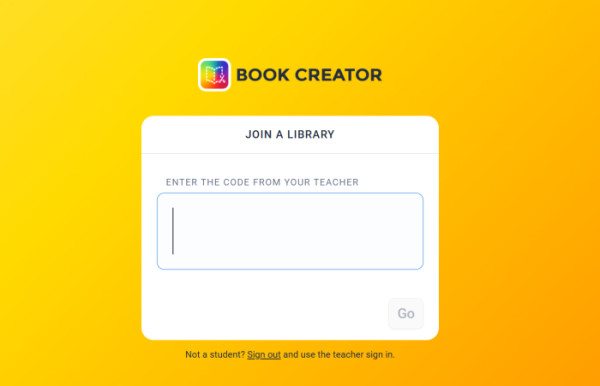
Una vez que tengas tu código, es hora de compartirlo con tu clase. Puedes copiar y pegar estas sencillas instrucciones en tu diapositiva de Google Classroom, LMS o proyecto:
1.Ir a app.bookcreator.com.
2.Haga clic en la pestaña "Inicio de sesión del estudiante" en la parte superior de la pantalla.
3.Inicie sesión utilizando su método aprobado por la escuela (Google, Microsoft, QR Badge o Clever).
4.Cuando se le solicite, escriba el código de 5 caracteres proporcionado por su profesor.
5.Haga clic en "Unirse a la biblioteca".
Ahora, los estudiantes pueden ver su biblioteca e inmediatamente hacer clic en el botón "+ Nuevo Libro" para comenzar a crear!
¿Qué hacer si su código de creador de libros expira?
¿Un estudiante le dijo que su código no funciona? Los códigos de Book Creator a veces expiran por razones de seguridad, lo que impide que los usuarios no autorizados se unan a tu aula.
Si su código ha dejado de funcionar, no se preocupe. Puedes arreglarlo fácilmente:
1.Abra su biblioteca en el panel de instrucción.
2.Haga clic en el botón "Invitar código" en la parte superior derecha.
3.Haga clic en "Código de caducidad". Esto desactiva el código antiguo para que nadie más pueda usarlo.
4.Haga clic en "Generar nuevo código".
Book Creator te dará al instante un nuevo código de 5 caracteres. Simplemente comparte este nuevo código con cualquier estudiante que todavía necesite unirse. Nota: Los estudiantes que ya se han unido a su biblioteca permanecerán dentro; No es necesario introducir el nuevo código.
Profesor Pro-consejo: Saltarse la mecanografía con un cartel de código QR en el aula
Todos conocemos la lucha de la administración de aulas cuando veinte estudiantes más jóvenes intentan escribir un código de cinco caracteres al mismo tiempo. Los errores de tipografía, las páginas de inicio de sesión perdidas y el levantamiento de manos pueden consumir rápidamente 15 minutos de su precioso tiempo de clase.
Puedes resolver esta fricción por completo convirtiendo tu enlace directo a Book Creator en un código QR físico de clase.
En lugar de escribir, los estudiantes simplemente abren su cámara iPad o Chromebook, escanean el código en la pared de su aula y llegan al instante a su biblioteca.
Cómo crear un código QR en 30 segundos
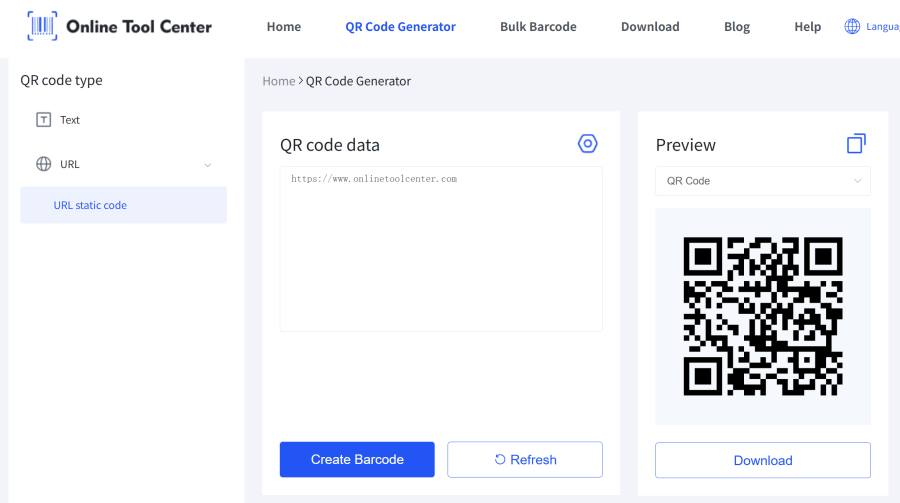
1.Obtenga su enlace: En el panel de instrucción de Creador de libros, haga clic en "Código de invitación" y haga clic en "Copiar enlace".
2.Ir a Nuestra Herramienta: Abra nuestragenerador de códigos QR gratis (inserte su enlace de herramienta aquí).
3.Pegue el enlace: Pegue la URL de invitación directa de Book Creator en el campo generador.
4.Personalizar y descargar: Elija un diseño limpio y fácil de escanear. Incluso puedes agregar un marco que diga "¡Escanea para unirte!" para aclararlo para los estudiantes.
5.Imprimir y mostrar: Imprimir el código QR y pegarlo en la puerta del aula, la pizarra o los escritorios de los estudiantes.
Al usar un código QR personalizado, elimina errores de tipografía, ahorra tiempo de aprendizaje y hace que su integración tecnológica en el aula sea más suave que nunca.

¿Listo para simplificar tu próxima lección?
No dejes que los códigos perdidos ralenticen tu creatividad en el aula. Diríjase a su panel de instrucción para obtener su código, y luego use nuestrogratisCreador de códigos QR para crear un cartel de escaneo y salida para su aula hoy mismo!
