



Introducción
Crear un código QR en Canva es rápido y cómodo, especialmente para volantes, carteles, menús y tarjetas de visita. Canva permite a los usuarios generar códigos QR directamente dentro del editor y colocarlos en cualquier diseño en cuestión de segundos.
Sin embargo, aunque la función de código QR de Canva es fácil de usar, es relativamente limitada en términos de personalización y marca. Si quieres un código QR más profesional y de alta conversión con un logotipo, un marco y una llamada a la acción "Scan Me", hay mejores enfoques de diseño.
Esta guía explica cómo crear un código QR en Canva paso a paso y cómo actualizarlo a un código QR de marca más eficaz.
Cómo crear un código QR en Canva
Canva incluye un generador de códigos QR incorporado que le permite crear un código QR básico sin salir de la plataforma.
Proceso paso a paso:
1.Abre tu diseño de Canva (folleto, cartel, menú o tarjeta de visita)
2.Ir a la sección "Aplicaciones" en el panel izquierdo
3.Buscar "Código QR"
4.Introduzca su URL o texto
5.Haga clic en "Generar código QR"
6.Arrastre y coloque en su diseño
Una vez insertado, Canva genera automáticamente un código QR funcional que se puede usar para fines digitales o impresos.
Lo que puedes hacer en Canva:
• Generar códigos QR al instante
• Insertarlos en cualquier diseño
• Cambiar el tamaño y reposicionar fácilmente
Para qué están diseñados los códigos QR de Canva (y sus limitaciones)
La función de código QR de Canva está diseñada para la creación rápida y sencilla de códigos QR, lo que la hace ideal para casos de uso básicos como agregar enlaces a carteles, volantes, menús y tarjetas de visita. Es especialmente útil para los usuarios que necesitan una solución rápida y sin fricción dentro de un flujo de trabajo de diseño.
Sin embargo, los códigos QR de Canva no están diseñados principalmente para la marca avanzada o la optimización de marketing. Como resultado, las opciones de personalización son relativamente limitadas en comparación con las herramientas de código QR dedicadas.
Por ejemplo, los códigos QR de Canva típicamente no admiten características avanzadas como marcos totalmente personalizables, diseños estructurados de llamada a la acción "Scan Me" o control detallado sobre elementos de marca como la colocación del logotipo y el estilo QR.
En la práctica, Canva funciona mejor cuando la simplicidad es la prioridad, mientras que los requisitos de diseño de códigos QR más avanzados pueden requerir un generador de códigos QR dedicado.
Cómo diseñar un código QR más eficaz (más allá de Canva)
Un código QR más eficaz combina funcionalidad con elementos de marca como logotipos, marcos y texto claro de llamada a la acción.
Con nuestro creador de códigos QR gratuito, puedes crear fácilmente un código QR totalmente personalizado en solo unos pocos pasos y usarlo directamente en Canva o cualquier herramienta de diseño.
Agregar un logotipo para el reconocimiento de la marca
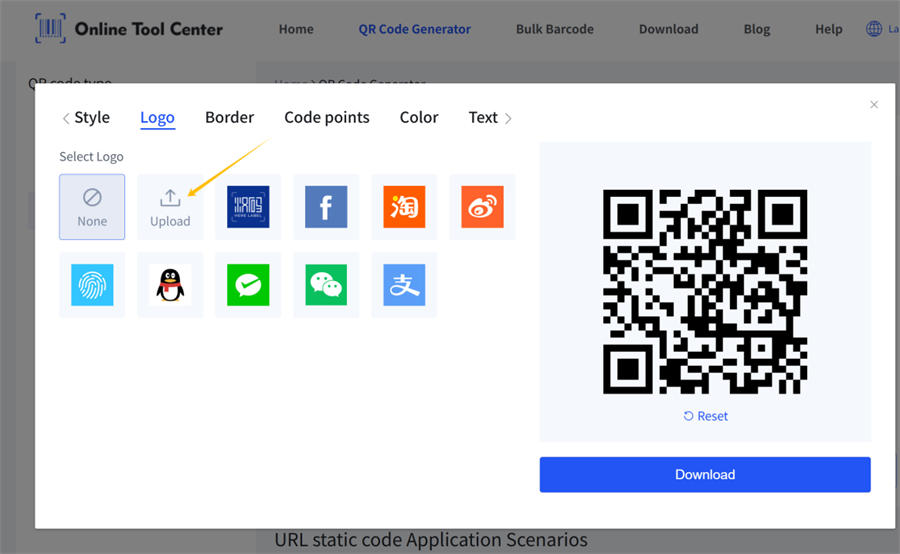
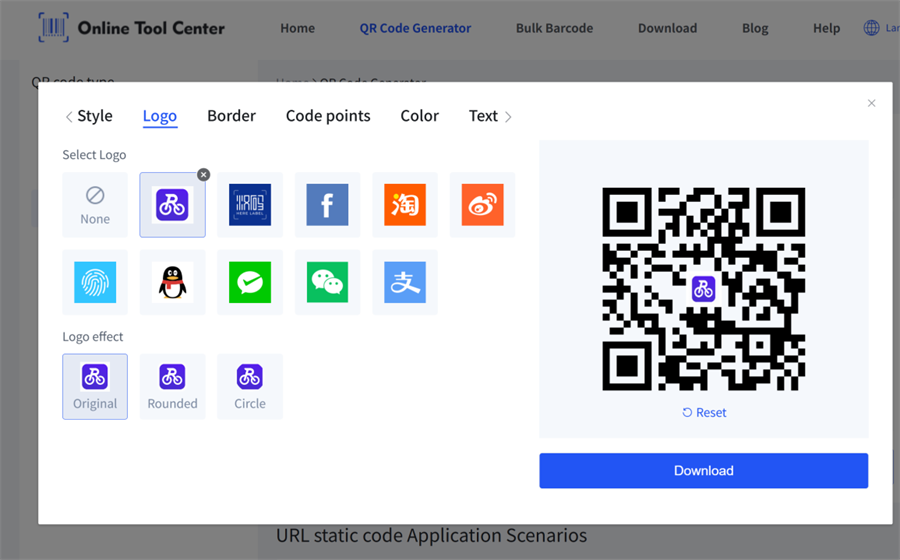
Sube su logotipo en nuestro generador de códigos QR y coloque en el centro del código QR antes de descargarlo. La herramienta ajusta automáticamente el diseño para mantenerlo escaneable.
Agregar un logotipo ayuda a los usuarios a reconocer instantáneamente su marca y aumenta la confianza, especialmente en los casos de uso minoristas, restaurantes y envases.
Usar un marco con una llamada a la acción
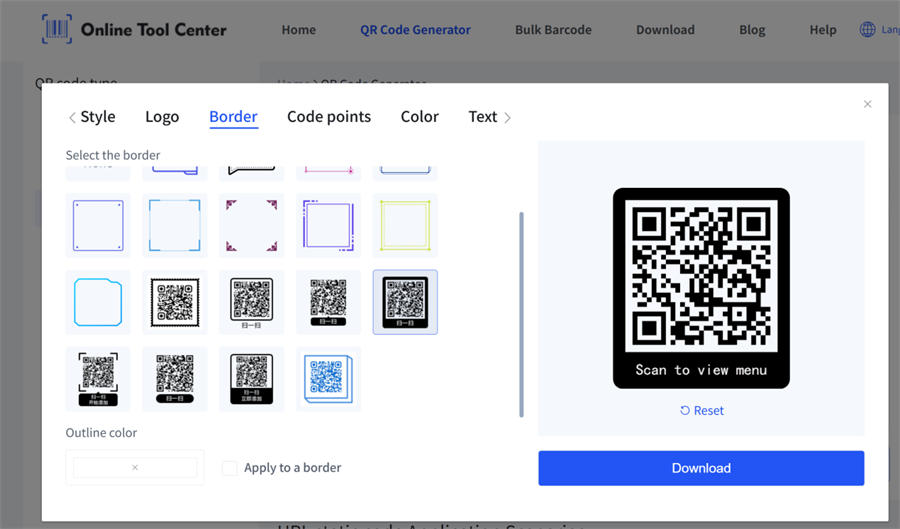
En el panel de personalización, seleccione un estilo de cuadro como "Escanearme", "Escanear por menú" o "Escanear para pagar", y luego personalize el texto según sea necesario. Después de eso, simplemente genera y descarga tu código QR al instante.
Esta simple CTA mejora significativamente las tasas de escaneo porque le dice a los usuarios qué esperar.
Mejorar el contraste visual
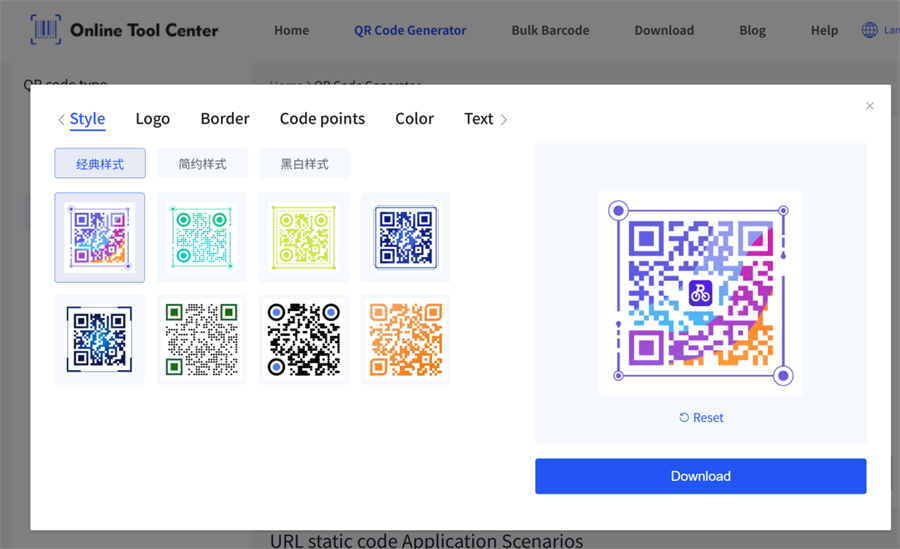
Nuestra herramienta ofrece múltiples estilos de código QR y opciones de personalización a color completo. Simplemente seleccione un estilo, agregue su logotipo de marca y genere su código QR antes de exportar.
Crear un código QR personalizado de esta manera es extremadamente sencillo.
Es importante mantener un fuerte contraste entre el primer plano y el fondo. Evite colocar el código QR en diseños ocupados o de bajo contraste, ya que esto puede reducir la fiabilidad del escaneo.
Mejores prácticas de diseño de códigos QR
Para asegurarse de que su código QR funciona bien en el uso real, siga estas mejores prácticas:
Mantener un alto contraste
El código QR oscuro en un fondo claro funciona mejor.
Mantenga la zona tranquila limpia
No coloque texto o gráficos demasiado cerca de los bordes del código QR.
Evite los fondos ocupados
Los patrones o imágenes detrás de los códigos QR pueden reducir la precisión del escaneo.
Siempre prueba antes de imprimir
Escanee su código QR usando diferentes teléfonos inteligentes antes de su uso final.
Pensamientos finales
Crear un código QR en Canva es rápido y sencillo, lo que lo hace ideal para casos de uso básicos. Sin embargo, los códigos QR generados por Canva carecen de características avanzadas de marca y marketing como marcos, logotipos y diseño de llamada a la acción.
Para empresas y diseñadores que quieren mejores tasas de escaneo y un aspecto más profesional, generalmente es una mejor idea combinar Canva con un generador de códigos QR dedicado. De esta manera, puede crear fácilmente códigos QR de marca que se ven geniales y todavía funcionan perfectamente en el uso del mundo real.
Preguntas frecuentes
¿Puedo crear un código QR directamente en Canva?
- Sí. - Sí. Canva tiene un generador de códigos QR incorporado que te permite crear códigos QR simples dentro de tu diseño.
¿Por qué mi código QR de Canva no es personalizable?
La función QR de Canva está diseñada para la simplicidad y no admite personalización avanzada como logotipos o marcos.
¿Cómo puedo hacer un código QR más profesional?
Añade un logotipo, usa un marco "Scan Me", mejora el contraste y usa un generador de códigos QR dedicado para opciones de diseño avanzadas.
¿Cuál es el mejor formato para los códigos QR?
PNG es mejor para uso digital, mientras que SVG es ideal para imprimir y escalar.
